


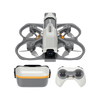
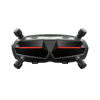


Stellen Sie sich vor, die Kamera Ihrer Drohne ist nicht mehr nach vorne gerichtet, sondern kann sich drehen und überallhin schauen – genau wie Sie Ihren eigenen Kopf drehen. Das ist keine Science-Fiction; Dies ist Realität, wenn Sie Ihren Walksnail Goggles X mit dem Caddx GM3 Gimbal kombinieren.
Dieses Handbuch dient als Ihr detailliertes Handbuch und deckt den gesamten Prozess von Firmware-Upgrades und Hardware-Montage bis zur endgültigen Goggles-Konfiguration ab. Egal welche Version des Goggles X Sie besitzen, hier finden Sie genaue Anweisungen, um ein atemberaubend immersives FPV-Erlebnis freizuschalten.
Schritt 1: Check vor dem Flug (Vorbereitung)
Bevor Sie beginnen, stellen Sie bitte die gesamte erforderliche Hardware zusammen und laden Sie die gesamte erforderliche Software und Firmware von der offiziellen Website herunter.
1. Hardware-Checkliste:
●Kernkomponenten:
○GM3 Gimbal
○Walksnail Moonlight Kit (VTX + Kamera)
○3D-gedruckter Montagesockel + Antennenhalterung
●Kabel aktualisieren:
○Kabel aktualisieren
○Kopfhörerkabel (wählen Sie das richtige für Ihr Gerät: 4-polig auf 5-polig für Goggles X oder 4-polig auf 4-polig für das Erweiterungsmodul)

2. Software & Firmware-Downloads:
●Erforderlich: Bevor Sie beginnen, besuchen Sie bitte die und laden Sie Folgendes herunter:
○VTX &Goggles X System-Firmware (stellen Sie sicher, dass Ihre Version 39.44.3 oder höher ist)
○GM Gimbal Firmware V3.6 .zip-Datei
Hinweis: Goggles X auf Firmware-Version 39.44.4, Head-Tracking auf Version 2.2 und Gimbal auf Version 3.6.
*Goggles X aus neuen Chargen, die seit Januar 2025 hergestellt wurden, enthalten neuen DDR-Speicher. Führen Sie kein Downgrade der Firmware durch! Es kommt zu bleibenden Schäden (Vermauerung)!
Schritt 2: Kritische Firmware-Upgrades
Dies ist der wichtigste Teil des gesamten Einrichtungsprozesses. Bitte befolgen Sie diese Schritte der Reihe nach.
A. Aktualisieren der Gimbal-Firmware GM3
1.Hardware anschließen: Verwenden Sie das Gimbal-Update-Kabel, um eine Verbindung zur Update-Karte herzustellen, und verbinden Sie dann die Karte mit dem Update-Port des Gimbals. Zum Schluss schalten Sie den Gimbal ein.
2.Offene Software: Suchen Sie das Update-Programm im Ordner „Driver“ und installieren Sie es. Suchen Sie dann die Gimbal-Firmware und öffnen Sie die GimbalConfig-Datei im Ordner „Software“.
3.Konfigurieren und aktualisieren:
a.Wählen Sie den richtigen Port in der Software (COM3).
b.Klicken Sie auf „Debug starten“.
c.Klicken Sie auf „Öffnen“ und laden Sie die Gimbal-Firmware-Datei.
d.Klicken Sie auf „Aktualisieren“ und warten Sie, bis der Vorgang abgeschlossen ist.
4.WICHTIG: Upload-Parameter:
a.Wenn der Kanal nach der Aktualisierung „NULL“ anzeigt, ändern Sie ihn manuell in „CH01“ und die Stimmung ist „M0“.
b.Klicken Sie auf „Parameter hochladen“, um sicherzustellen, dass die neuen Parameter auf den Gimbal geschrieben werden.

B. Aktualisieren der Goggles X Head-Tracking V2.2-Firmware
Wählen Sie die geeignete Methode basierend auf Ihrem Goggles X-Modell.
●Fall 1: Goggles X mit integriertem Head-Tracking
○Verbindung: Verwenden Sie das 4-polige auf 5-polige Kabel. Verbinden Sie das 4-polige Ende mit dem Update-Modul und das 5-polige Ende mit der Goggles X-Schnittstelle. Verbinden Sie dann das Update-Modul über ein Typ-C-Kabel mit Ihrem Computer.
○Upgrade: Suchen Sie die CwHeadTracker-Datei und starten Sie die Head-Tracking-Bodenstationsanwendung. Klicken Sie auf „Debug starten“, wählen Sie die Headtracker-Firmware aus und klicken Sie auf „Aktualisieren“.
●Fall 2: Goggles X mit Erweiterungsmodul (ohne Head-Tracking)
○Verbindung: Verwenden Sie das 4-Pin-auf-4-Pin-Kabel, um das Erweiterungsmodul mit der Update-Platine zu verbinden. Verwenden Sie dann ein Typ-C-zu-USB-Kabel, um die Update-Karte an Ihren PC anzuschließen.
○Upgrade: Öffnen Sie die Update-Software und schalten Sie das Erweiterungsmodul ein. Wählen Sie den COM-Port aus, klicken Sie auf „Start Debug“, dann auf „Öffnen“ und wählen Sie die Firmware-Datei aus. Klicken Sie abschließend auf „Upgrade starten“ und warten Sie, bis der Fortschrittsbalken abgeschlossen ist.

Schritt 3: Physische Montage
Nachdem die gesamte Firmware aktualisiert ist, beginnen wir mit der physischen Montage.
●Schritt 1: Komponenten vorbereiten: Stellen Sie sicher, dass Ihre 3D-gedruckte Grundplatte und Antennenhalterung bereit sind.
●Schritt 2: Zerlegen und installieren: Trennen Sie die Originalkamera und das Koaxialkabel vom Moonlight Kit. Befestigen Sie die Moonlight-Kamera am GM3-Gimbal und verbinden Sie das Koaxialkabel des Gimbals mit dem Moonlight VTX.
●Schritt 3: Befestigen Sie den Gimbal und den VTX: Befestigen Sie den GM3-Gimbal mit 4x M2*6-Schrauben an der Grundplatte. Befestigen Sie das Moonlight VTX mit 4x M2*18-Schrauben an der Grundplatte.
●Schritt 4: Montieren Sie die Antenne: Installieren Sie die Antenne auf der Antennenhalterung und befestigen Sie sie dann mit 2x M2*6-Schrauben an der Grundplatte.
●Schritt 5: Löten Sie die Stromkabel: Löten Sie die Stromkabel des GM3-Gimbals & Moonlight VTX (positive Anschlüsse zusammen) an das positive Pad des XT60. Löten Sie die Minuspole zusammen und verbinden Sie sie mit dem XT60-Minuspad. Wenn Sie keinen Flugcontroller verwenden, isolieren Sie die RX- und TX-Kabel mit Isolierband, um Kurzschlüsse zu vermeiden.
●Schritt 6: Einschalten und testen: Schließen Sie eine Stromquelle an das System an, um es hochzufahren, als Vorbereitung für die endgültige Goggles X-Konfiguration.
Schritt 4: Goggles X Konfiguration & Verwendung
●Für Goggles X mit einem Erweiterungsmodul (Ohne Headtracking):
○Modul installieren: Stellen Sie sicher, dass der weiße Stecker nach vorne zeigt. Das kürzere Stromkabel wird an die Brille angeschlossen, das längere an das Modul. Das 5-polige Ende wird in die Schutzbrille gesteckt und das 4-polige Ende wird in das Modul gesteckt.

●Für Goggles X mit integriertem Head-Tracking:
○Software-Setup: Wählen Sie im Goggles-Menü „PTZ“, um die Head-Tracking zu aktivieren. Sobald der Gimbal eingestellt ist, folgt er der Bewegung Ihrer Brille.

Neue Firmware-Funktionen & Bedienung:
●Head-Tracking-Steuerkanäle: Die neue Gimbal-Firmware fügt 3 „Head-Tracking Control Channels“ hinzu, die im Menü konfiguriert werden können.
●One-Key-Recenter: Drücken Sie dreimal schnell die Zurück-Taste, um den Gimbal neu zu zentrieren.
●Tastenkombination zum Sperren des Gimbals:
○Stellen Sie im Head-Tracking-Menü sicher, dass die „Tastenkürzel-Sperrfunktion“ aktiviert ist.
○Richten Sie im OSD-Menü die „Shortcut-Tastensperre-Gimbal-Funktion“ ein.
○Drücken Sie nach der Konfiguration zweimal die 5D-Taste, um die Position des Gimbals zu sperren oder zu entsperren.

Abschluss
Glückwunsch! Sie haben das offizielle Verfahren zur Installation und Konfiguration Ihres erfolgreich abgeschlossen Caddx GM3 Kit. Jetzt können Sie eine Batterie anschließen und einlegen Goggles X, und genießen Sie das unvergleichliche, immersive Erlebnis des Headtrackings. Diese Funktion steigert das Situationsbewusstsein und den puren Spaß am Fliegen erheblich.
F: Head-Tracking funktioniert nach der Installation nicht.
A: Bitte überprüfen Sie Folgendes vorrangig: 1) Stellen Sie sicher, dass die gesamte Firmware auf die angegebenen Versionen aktualisiert ist: Goggles X auf 39.44.4, Head-Tracking-Firmware auf v2.2 und Gimbal-Firmware auf v3.6. 2) Bestätigen Sie, dass die Option „PTZ“ im Menü Goggles X aktiviert ist.
F: Wie aktualisiere ich die Schutzbrille?
A: Bitte sehen Sie sich hier das Goggles-Upgrade-Tutorial an (stellen Sie sicher, dass Sie Goggles X auf Version 39.44.4 aktualisieren): https://www.youtube.com/watch?v=EhOi91cIbQ0
Haben Sie Fragen zur Installation? Schreiben Sie unten einen Kommentar oder kontaktieren Sie: support@caddxfpv.com,

-

-
 CaddxFPV Farsight Analog Camera€129,99
 -
 CaddxFPV GM2€65,99
Hinterlasse einen Kommentar
Alle Kommentare werden vor der Veröffentlichung geprüft.
Diese Website ist durch hCaptcha geschützt und es gelten die allgemeinen Geschäftsbedingungen und Datenschutzbestimmungen von hCaptcha.